
Introducción : Cómo mejorar el uso compartido de documentos en Gmail
En el acelerado mundo empresarial, donde el tiempo es esencial, los métodos tradicionales de adjuntar documentos en correos electrónicos dan paso a un enfoque más eficiente. Esta introducción revelará cómo incorporar archivos PDF directamente en sus mensajes de Gmail puede revolucionar la forma de compartir y presentar documentos.
En el panorama empresarial actual, cada momento cuenta. Los archivos adjuntos tradicionales pueden ser engorrosos y provocar retrasos y posibles malentendidos. Incrustar archivos PDF en Gmail aborda estos desafíos y eleva su juego de compartir documentos a nuevas alturas.
Esta guía es la clave para una experiencia de comunicación más eficiente y profesional. Lo guiaremos a través de los beneficios de adoptar este método, le brindaremos instrucciones paso a paso, solucionaremos problemas comunes y compartiremos las mejores prácticas para una presentación pulida.
Prepárese para descubrir cómo mejorar el uso compartido de documentos en Gmail puede cambiar las reglas del juego para la comunicación de su empresa. Profundicemos en el mundo de la comunicación por correo electrónico ágil y eficaz, donde cada archivo adjunto no sólo se envía sino que se presenta con delicadeza.

Beneficios de incrustar archivos PDF en Gmail
En el dinámico panorama de la comunicación empresarial, la eficiencia es el nombre del juego. Descubra los atractivos beneficios de incorporar archivos PDF en sus mensajes de Gmail y sea testigo de un cambio transformador en su experiencia al compartir documentos.
Presentación Profesional
La incorporación de archivos PDF eleva la profesionalidad de su comunicación. En lugar de los archivos adjuntos tradicionales, sus documentos se convierten sin problemas en parte del correo electrónico, dejando una impresión duradera en los destinatarios.
Evite el desorden, adopte la simplicidad
Dígale adiós al desorden de los archivos adjuntos tradicionales. Los PDF integrados presentan una interfaz de correo electrónico limpia y organizada, lo que garantiza que su mensaje sea claro y fácil de navegar.
Seguridad Mejorada
Proteja su información confidencial con seguridad mejorada. Los PDF integrados ofrecen una capa adicional de confidencialidad, lo que reduce el riesgo de acceso no autorizado a sus documentos cruciales.
Tiempos de carga más rápidos
Los archivos adjuntos tradicionales pueden ralentizar los tiempos de carga de los correos electrónicos. Los archivos PDF incrustados, por otro lado, se cargan más rápido, lo que garantiza que los destinatarios accedan al contenido rápidamente, especialmente en situaciones en las que el tiempo es urgente.
Comodidad compatible con dispositivos móviles
En una era dominada por los dispositivos móviles, los PDF integrados ofrecen una solución compatible con dispositivos móviles. Sus destinatarios pueden ver sus documentos sin problemas en sus teléfonos inteligentes sin la molestia de descargar archivos adjuntos.
Presentación lista
Impresione a su audiencia con un enfoque listo para presentaciones. Los PDF integrados le permiten mostrar sus documentos de manera refinada directamente en el correo electrónico, mejorando el atractivo visual general.
Capacidades de seguimiento
Obtenga información sobre la participación de los destinatarios con capacidades de seguimiento. Sepa cuándo se ven sus archivos PDF incrustados, lo que proporciona datos valiosos para realizar seguimientos y medir el interés.
Descubra estos beneficios incorporando archivos PDF incrustados en su estrategia de comunicación de Gmail. Eficiencia, profesionalismo y seguridad mejorada le esperan en este viaje transformador. Profundicemos en la siguiente sección para aprender cómo insertar archivos PDF en sus mensajes de Gmail sin problemas.
Guía paso a paso Cómo incrustar archivos PDF en Gmail
Mejore sin esfuerzo su juego de compartir documentos con estos sencillos pasos para incrustar archivos PDF en sus mensajes de Gmail.
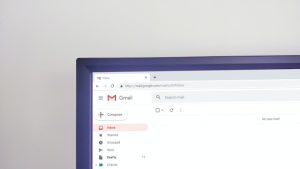
Abra su cuenta de Gmail
Inicie sesión en su cuenta de Gmail con sus credenciales. Una vez que haya iniciado sesión, navegue hasta el botón “Redactar” para iniciar un nuevo correo electrónico.
Redactar un nuevo correo electrónico
Haga clic en el botón “Redactar” para crear un nuevo correo electrónico. Esto abrirá la ventana de redacción del correo electrónico donde puede ingresar la dirección de correo electrónico, el asunto y el texto del cuerpo del destinatario.
Haga clic en el icono del clip
Busque el ícono del clip cerca de la parte inferior de la ventana de redacción del correo electrónico. Haga clic en él para adjuntar un archivo, como lo haría con un archivo adjunto tradicional.
Seleccione su archivo PDF
Elija el archivo PDF que desea incrustar desde su computadora. Una vez seleccionado, es posible que observe una flecha desplegable junto al icono del clip; haga clic en él para revelar más opciones.
Elija “Insertar como archivo adjunto”
En el menú desplegable, seleccione “Insertar como archivo adjunto”. Esto incrustará el PDF en su correo electrónico en lugar de adjuntarlo por separado.
Ajuste su configuración de PDF
Gmail le permite ajustar cómo aparece el PDF en el correo electrónico. Puede mostrarlo como un icono en el que se puede hacer clic o como una vista previa completa. Seleccione su configuración preferida.
Redacte su correo electrónico
Elabore su mensaje de correo electrónico como de costumbre y el PDF incrustado se convertirá sin problemas en parte del cuerpo del correo electrónico.
Vista previa de su correo electrónico
Antes de presionar “Enviar”, tómate un momento para obtener una vista previa de tu correo electrónico. Asegúrese de que el PDF incrustado aparezca correctamente y se alinee con el mensaje deseado.
Pulsa “Enviar”
Una vez satisfecho, haga clic en “Enviar” para enviar su correo electrónico, completo con el PDF incrustado.
Si sigue estos sencillos pasos, mejorará la profesionalidad de su comunicación y brindará una experiencia perfecta a sus destinatarios. Ahora, pasemos a la siguiente sección para explorar consejos para solucionar problemas comunes relacionados con la incrustación de archivos PDF en Gmail.

Solución de problemas y soluciones comunes
¿Tiene problemas al insertar archivos PDF en Gmail? No te preocupes; te tenemos cubierto. A continuación se detallan problemas comunes y soluciones prácticas para garantizar una experiencia fluida al compartir documentos.
PDF no se muestra correctamente
- A veces, el PDF incrustado puede mostrarse de forma diferente a lo previsto.
- Asegúrese de que su PDF no esté dañado. Intente volver a incrustarlo y verifique que el tamaño del archivo esté dentro de los límites de Gmail.
Los destinatarios no pueden abrir el PDF
- Sus destinatarios necesitan ayuda para abrir el PDF incrustado.
- Confirme que los destinatarios tengan el software para ver archivos PDF. Sugiera métodos alternativos, como descargar el archivo, si los problemas persisten.
El PDF aparece como archivo adjunto
- El PDF sigue siendo un archivo adjunto tradicional a pesar de sus esfuerzos.
- Asegúrese de seleccionar “Insertar como archivo adjunto” en el menú desplegable después de adjuntar el archivo. Además, verifica que estés usando la versión web de Gmail.
Problemas de formato en el correo electrónico
- El diseño del correo electrónico debe ser más claro después de incrustar el PDF.
- Opte por la opción “Adjuntar como PDF” si está disponible. Si los problemas persisten, utilice Google Drive para compartir el enlace del PDF.
Advertencias de seguridad para los destinatarios
- Los destinatarios reciben advertencias de seguridad al acceder al PDF incrustado.
- Asegure a sus destinatarios que los archivos PDF incrustados en Gmail son seguros. Anímelos a ajustar su configuración de correo electrónico o a agregarlo a sus contactos de confianza.
El correo electrónico tarda demasiado en enviarse
- Su correo electrónico con el PDF incrustado tarda inusualmente en enviarse.
- Verifique su conexión a Internet y asegúrese de que su archivo PDF sea manejable. Si el problema persiste, considere comprimir el PDF antes de incrustarlo.
El destinatario no puede descargar el PDF
Los destinatarios necesitan ayuda para descargar el PDF incrustado.
Verifique que sus destinatarios tengan permiso para descargar archivos. Sugiera utilizar navegadores alternativos si el problema persiste.
Degradación de la calidad del PDF
El PDF incrustado aparece pixelado o de menor calidad.
Antes de incrustarlo, asegúrese de que su PDF sea de alta resolución. Considere comprimir el archivo utilizando las herramientas recomendadas para mantener la calidad.
Abordar estos problemas comunes mejorará significativamente su capacidad para insertar archivos PDF en Gmail sin problemas. Ahora, profundicemos en los consejos para prevenir estos problemas en primer lugar en la siguiente sección.
Alternativas y herramientas de terceros
Si bien Gmail ofrece formas convenientes de manejar archivos adjuntos y documentos, hay casos en los que es posible que necesite funciones adicionales o encuentre limitaciones. Aquí hay algunas alternativas y herramientas de terceros para mejorar su experiencia al compartir documentos.
Google Drive
Google Drive se integra perfectamente con Gmail, lo que le permite compartir archivos grandes y colaborar en documentos. Es una excelente alternativa para incrustar documentos sin preocuparse por el tamaño de los archivos adjuntos.
Mailvelope
Mailvelope es una extensión del navegador que permite el cifrado de extremo a extremo de los archivos adjuntos para mejorar la seguridad del correo electrónico. Es una excelente opción si envía información confidencial.
Dropbox para Gmail
Si eres un usuario frecuente de Dropbox, la extensión de Dropbox para Gmail agiliza el proceso de adjuntar y compartir archivos directamente desde tu cuenta de Dropbox.
Bumerang
Boomerang es una herramienta de productividad de correo electrónico que le permite programar correos electrónicos, configurar recordatorios e incluso posponer mensajes. Puede resultar útil para gestionar el flujo de trabajo de su correo electrónico.
Mailbutler
Mailbutler ofrece funciones como seguimiento de correo electrónico, programación y la posibilidad de anular el envío de correos electrónicos. Es un excelente compañero para quienes buscan agregar funcionalidades avanzadas a su experiencia de Gmail.
Outlook para Gmail
Outlook de Microsoft tiene su conjunto de funciones y, si está acostumbrado a usarlo junto con Gmail, puede integrarlas para obtener una experiencia más unificada.
WiseStamp
WiseStamp es un generador de firmas de correo electrónico que le permite crear firmas de correo electrónico profesionales, incluidos enlaces de redes sociales y pancartas promocionales.
Inbox when Ready
Para aquellos propensos a distracciones con el correo electrónico, Inbox When Ready es una extensión de Chrome que oculta su bandeja de entrada hasta que esté listo para revisarla, lo que promueve una mejor concentración.
Grammarly
Asegúrese de que sus correos electrónicos estén pulidos y libres de errores con Grammarly. Es un asistente de escritura que revisa la gramática, la ortografía y el tono.
Incorporar estas alternativas y herramientas a tu flujo de trabajo de Gmail te permite Adapte mejor su experiencia de correo electrónico a sus necesidades. Experimente con algunos para descubrir cuáles se ajustan a sus preferencias y mejoran la productividad. Recuerde, la herramienta adecuada puede tener un impacto significativo en sus interacciones diarias por correo electrónico.
Mejores prácticas para archivos PDF incrustados
Incrustar archivos PDF en Gmail puede mejorar significativamente la eficiencia al compartir documentos. Para aprovechar al máximo esta característica, considere las siguientes mejores prácticas
Optimizar el tamaño del PDF
Los archivos PDF de gran tamaño pueden ralentizar la entrega de correo electrónico. Optimice sus archivos PDF a un tamaño razonable sin comprometer la calidad.
Utilice herramientas de compresión como SmallPDF o Adobe Acrobat para reducir el tamaño del archivo PDF.
Utilice Google Drive para archivos grandes
Gmail tiene limitaciones en el tamaño de los archivos. Para archivos PDF más grandes, cárguelos en Google Drive y comparta el enlace.
Haga clic en el icono de Google Drive mientras redacta un correo electrónico y seleccione el PDF que desea compartir.
Garantizar la compatibilidad
norteNo todos los clientes de correo electrónico manejan los archivos PDF incrustados de la misma manera. Garantice la compatibilidad para los destinatarios que utilizan varios servicios de correo electrónico.
Pruebe el PDF incrustado en diferentes plataformas de correo electrónico para garantizar una experiencia de visualización consistente.
Establecer permisos adecuadamente
Proteja la información confidencial estableciendo permisos adecuados en archivos PDF incrustados.
Al compartir a través de Google Drive, administre los permisos de los documentos para controlar quién puede verlos o editarlos.
Utilice nombres de archivos descriptivos
Un nombre de archivo claro mejora la organización y ayuda a los destinatarios a comprender el contenido.
Cambie el nombre de sus archivos PDF para reflejar el contenido del documento antes de incrustarlos en Gmail.
Considere la accesibilidad
Asegúrese de que sus archivos PDF sean accesibles para usuarios con discapacidades.
Utilice herramientas como Adobe Acrobat para agregar texto alternativo a las imágenes y garantizar la estructura adecuada del documento.
Insertar enlaces importantes
Si su PDF contiene enlaces, asegúrese de que sigan funcionando cuando estén incrustados.
Pruebe todos los enlaces dentro del PDF para confirmar que funcionan cuando el documento esté incrustado.
Actualice periódicamente el contenido incrustado
Mantenga su información actualizada actualizando los archivos PDF incrustados cuando sea necesario.
Reemplace los archivos PDF obsoletos con las últimas versiones para proporcionar a los destinatarios la información más reciente.
Informar a los destinatarios
Notifique a los destinatarios que el correo electrónico contiene un PDF incrustado para obtener información importante.
Incluya una breve nota en su correo electrónico alertando a los destinatarios sobre el PDF incrustado y animándolos a verlo.
Siguiendo estas mejores prácticas puede mejorar la eficacia de incrustar archivos PDF en Gmail. Estas estrategias garantizan un intercambio fluido, accesibilidad y una experiencia positiva para usted y sus destinatarios.
Consideraciones de Seguridad
Al insertar archivos PDF en Gmail, es fundamental tener en cuenta la seguridad para proteger la información confidencial. A continuación se ofrecen consejos prácticos para mejorar la seguridad de sus archivos PDF incrustados.
Conciencia de información sensible
Sea consciente del contenido de sus archivos PDF. Evite incrustar documentos que contengan información altamente sensible o confidencial.
Priorice el conocimiento y revise los documentos antes de insertarlos para evitar la divulgación involuntaria.
Cifrado para una transmisión segura
Asegúrese de que sus archivos PDF incrustados se transmitan de forma segura para evitar el acceso no autorizado durante el tránsito.
Utilice herramientas o plataformas de cifrado con funciones de seguridad integradas para proteger sus archivos adjuntos durante la transmisión.
Protección de contraseña
Agregue una capa adicional de seguridad protegiendo con contraseña los archivos PDF confidenciales.
Utilice herramientas de edición de PDF para establecer una contraseña para sus documentos. Comparta la contraseña por separado con los destinatarios autorizados.
Controlar permisos de documentos
Administre el acceso a sus archivos PDF incrustados para controlar quién puede ver o editar el contenido.
Cuando utilice Google Drive para compartir archivos PDF incrustados, establezca los permisos adecuados para restringir el acceso según sea necesario.
Auditorías de seguridad periódicas
Realizar auditorías de seguridad periódicas para identificar y abordar posibles vulnerabilidades.
Revise sus documentos integrados y actualice las medidas de seguridad según las mejores prácticas en evolución.
Utilice plataformas seguras
Elija plataformas y herramientas acreditadas para incrustar archivos PDF que prioricen la seguridad.
Investigue y seleccione plataformas con sólidas funciones de seguridad y reseñas positivas de los usuarios.
Educar a los usuarios sobre prácticas de seguridad
Asegúrese de que los usuarios conozcan las mejores prácticas de seguridad cuando trabajen con archivos PDF incrustados.
Proporcionar formación o directrices sobre el reconocimiento de posibles amenazas a la seguridad y el manejo seguro de documentos integrados.
Actualice el software periódicamente
El software obsoleto puede tener vulnerabilidades de seguridad. Mantenga sus herramientas actualizadas.
Verifique periódicamente si hay actualizaciones del software o las herramientas que utiliza para incrustar archivos PDF y aplíquelas de inmediato.
Seguimiento de auditoría para la rendición de cuentas
Establezca una pista de auditoría para rastrear quién accedió a los archivos PDF incrustados para rendir cuentas.
Utilice plataformas que ofrezcan funciones de seguimiento de auditoría o integren herramientas adicionales para monitorear el acceso a los documentos.
Al incorporar estas consideraciones de seguridad en su práctica de incrustar archivos PDF en Gmail, puede mejorar significativamente la protección de su información confidencial y mantener un entorno de comunicación seguro.
Compatibilidad móvil que garantiza el acceso en cualquier lugar y en cualquier momento
En el dinámico panorama empresarial actual, mantenerse conectado mientras se está en movimiento es primordial. Garantizar la compatibilidad móvil de los archivos PDF incrustados en Gmail es crucial para una accesibilidad perfecta en cualquier lugar y en cualquier momento. Así es como puedes optimizar tus documentos para dispositivos móviles
Elija formatos optimizados para dispositivos móviles
Opte por formatos PDF compatibles con una amplia gama de dispositivos móviles, lo que garantiza una experiencia de visualización fluida.
Utilice formatos PDF estándar y evite diseños complejos que no se muestren bien en pantallas más pequeñas.
Diseño responsivo para archivos PDF
Asegúrese de que sus archivos PDF incrustados se adapten a varios tamaños de pantalla para facilitar la lectura en teléfonos inteligentes y tabletas.
Utilice herramientas de diseño de PDF que admitan diseños responsivos, lo que permitirá que sus documentos se ajusten según la pantalla del dispositivo.
Utilice el almacenamiento en la nube
Almacene sus archivos PDF en plataformas basadas en la nube como Google Drive para acceder cómodamente a través de múltiples dispositivos.
Cargue sus archivos PDF incrustados en el almacenamiento en la nube y comparta enlaces para acceder rápidamente a ellos en dispositivos móviles.
Optimizar el tamaño del archivo PDF
Los archivos PDF de gran tamaño pueden resultar complicados de descargar en redes móviles. Optimice el tamaño de los archivos para un acceso más rápido.
Comprima imágenes y reduzca los elementos innecesarios en sus archivos PDF para minimizar el tamaño del archivo sin comprometer la calidad.
Utilice la integración de Google Drive
Aproveche el poder de la integración de Google Drive para acceder sin problemas a archivos PDF incrustados directamente desde Gmail.
Comparta archivos PDF a través de enlaces de Google Drive, garantizando que los destinatarios puedan acceder a ellos sin esfuerzo en sus dispositivos móviles.
Prueba en múltiples dispositivos
Garantice la compatibilidad probando cómo aparecen y funcionan sus archivos PDF incrustados en varios dispositivos móviles.
Realice pruebas exhaustivas utilizando diferentes teléfonos inteligentes y tabletas para identificar y solucionar cualquier problema de visualización o funcionalidad.
Enlaces y botones responsivos
Mejore la experiencia del usuario garantizando que los enlaces y botones en los que se puede hacer clic dentro de sus archivos PDF respondan en las pantallas móviles.
Al crear archivos PDF, utilice herramientas que permitan la creación de enlaces responsivos, facilitando la navegación en dispositivos móviles.
Considere el diseño móvil primero
Priorice el diseño de sus archivos PDF teniendo en cuenta a los usuarios de dispositivos móviles, siguiendo un enfoque centrado en los dispositivos móviles.
Comience su proceso de diseño con las pantallas móviles como enfoque principal, garantizando una experiencia fácil de usar para todos los destinatarios.
Al adoptar estas estrategias, puede garantizar que sus archivos PDF incrustados en Gmail no solo sean accesibles desde computadoras de escritorio, sino que también estén optimizados para una experiencia perfecta en la amplia gama de dispositivos móviles que sus destinatarios puedan usar. Esto garantiza que los documentos importantes estén a su alcance cuando y donde sea necesario.
Tendencias futuras en el intercambio de documentos
A medida que las empresas evolucionan, también lo hace el panorama del intercambio de documentos. Anticipar las tendencias futuras en este ámbito es vital para mantenerse a la vanguardia en un mundo digital que cambia rápidamente. Aquí encontrará información clave sobre el futuro del intercambio de documentos.
Seguridad impulsada por blockchain
El intercambio de documentos en el futuro puede presenciar una integración generalizada de la tecnología blockchain, garantizando una seguridad y trazabilidad incomparables.
Blockchain ofrece un libro de contabilidad inmutable y transparente, que mejora la seguridad y autenticidad de los documentos compartidos.
Gestión de documentos impulsada por IA
La Inteligencia Artificial (IA) desempeñará un papel fundamental en la gestión de documentos, automatizando tareas como ordenar, etiquetar y generar resúmenes.
ALa automatización impulsada por I agiliza los flujos de trabajo, ahorra tiempo y reduce el riesgo de errores en la organización y el procesamiento de documentos.
Colaboración en realidad aumentada (AR)
La edición colaborativa de documentos en entornos de realidad aumentada permite a los equipos interactuar con documentos en espacios digitales inmersivos.
La colaboración impulsada por AR rompe las barreras geográficas y proporciona una forma más atractiva y dinámica para que los equipos trabajen juntos.
Integración de Realidad Virtual (VR)
La realidad virtual puede convertirse en un estándar para presentaciones y trabajo colaborativo, brindando una experiencia inmersiva a los usuarios.
La integración de la realidad virtual mejora el compromiso y la comunicación, especialmente cuando la presencia física es un desafío.
Colaboración en la nube mejorada
Las mejoras continuas en la tecnología de la nube fomentan una colaboración perfecta con funciones de edición y comentarios en tiempo real.
La colaboración en la nube garantiza que los equipos puedan trabajar en documentos simultáneamente, fomentando actualizaciones eficientes e instantáneas.
Centrarse en la experiencia del usuario (UX)
Las plataformas para compartir documentos priorizarán la experiencia del usuario, ofreciendo interfaces intuitivas y funciones personalizadas.
Un diseño fácil de usar garantiza que las personas puedan navegar y utilizar fácilmente herramientas para compartir documentos, lo que aumenta la productividad.
Mayor énfasis en la accesibilidad de los documentos
Las tendencias futuras darán prioridad a hacer que los documentos sean accesibles para personas con necesidades diversas, garantizando la inclusión.
Las funciones de accesibilidad permiten que una audiencia más amplia interactúe con documentos compartidos, promoviendo la diversidad y la participación igualitaria.
Iniciativas de sostenibilidad ambiental
Las plataformas de intercambio de documentos incorporarán prácticas ecológicas, promoviendo alternativas sin papel y una gestión documental sostenible.
Adoptar la sostenibilidad se alinea con las iniciativas globales, reduciendo el impacto ambiental de las prácticas de intercambio de documentos.
A medida que las empresas se preparan para el futuro, mantenerse en sintonía con estas tendencias emergentes en el intercambio de documentos será fundamental para fomentar la colaboración eficiente, garantizar la seguridad y adoptar tecnologías innovadoras que mejoren la experiencia empresarial general.
Conclusión: Mejore su comunicación por correo electrónico
En un entorno empresarial acelerado, la comunicación por correo electrónico eficiente y eficaz es la piedra angular de una colaboración exitosa. Al implementar las estrategias descritas en esta guía, puede elevar su comunicación por correo electrónico a nuevas alturas, fomentando una mejor conectividad y productividad dentro de su equipo. Recapitulemos las conclusiones clave
Optimización de archivos adjuntos para compartir sin problemas
Comprima archivos grandes antes de adjuntarlos a correos electrónicos para garantizar una entrega más rápida y una experiencia más fluida para el destinatario.
Mejora de las medidas de seguridad
Priorice el uso de métodos seguros para compartir archivos y tenga cuidado con posibles intentos de phishing para proteger información confidencial.
Aprovechando las soluciones basadas en la nube
Adopte plataformas en la nube para la edición colaborativa de documentos, proporcionando un espacio centralizado y accesible para la colaboración en equipo.
Implementación de prácticas optimizadas para dispositivos móviles
Asegúrese de que los documentos y archivos adjuntos de su correo electrónico sean fácilmente accesibles y legibles en varios dispositivos, satisfaciendo las necesidades móviles de su equipo.
Explorando herramientas de terceros
Investigue herramientas de terceros que puedan integrarse perfectamente con su plataforma de correo electrónico, ofreciendo características y funcionalidades adicionales.
Priorizar la formación de usuarios
Invierta en programas de capacitación para familiarizar a su equipo con funciones avanzadas y mejores prácticas, optimizando el uso de las herramientas de comunicación por correo electrónico.
Garantizar una comunicación clara
Articule claramente sus expectativas con respecto al intercambio de documentos y la colaboración, minimizando malentendidos y optimizando los flujos de trabajo.
Mantenerse informado sobre los avances tecnológicos
Manténgase al tanto de las tendencias de comunicación y intercambio de documentos tecnológicos para mantenerse a la vanguardia y mejorar continuamente sus procesos.
Al incorporar estas estrategias, mejora la eficiencia de su comunicación por correo electrónico y contribuye a un entorno de trabajo más conectado y colaborativo. Recuerde, el objetivo es enviar correos electrónicos y facilitar interacciones significativas que impulsen su negocio. Mejore su comunicación por correo electrónico hoy para un mañana más productivo y optimizado.
Artículo relacionado: